Встроен антивирус. Почти уверен, что многие раньше с этим антивирусом сталкивались — в самостоятельной жизни он назывался Microsoft Security Essentials и пользовался определенной известностью. Интерфейс не оставляет никаких сомнений, что это именно он — выглядят обе программы идентично.
Называется антивирус «Защитник Windows», или по-английски «Windows Defender». Мнений об этом решении в интернете довольно много, причем самых противоречивых. Так какой он на самом деле? Хороший или плохой?
Хотя многих интересуют более простые вопросы, с них мы и начнем. Итак:
Где он вообще находится?
Отыскать антивирус довольно-таки просто — и ищем одноименный пунктик:
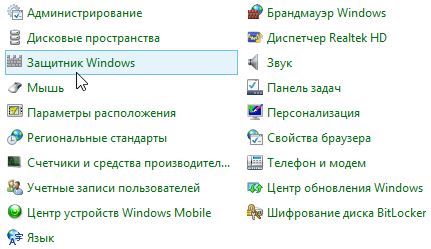
С тем где находится разобрались. Следующий вопрос, который довольно часто можно услышать — о том как его включить или выключить. В основном — включить. И интересует он в основном владельцев новоприобретенных компьютеров, на которых изначально была предустановлена ознакомительная версия какого-либо другого антивируса. После удаления оной и попытки потыкать палочкой «защитника», он обиженно заявляет, что «Программа Windows Defender отключена не ведет наблюдение за компьютером».
Так как же включить Widows Defender?
Очень просто. Для этого нам снова потребуется . Только на этот раз — другой пункт — «Центр поддержки»:

Щелкаем, и видимо окно, примерно как на скриншоте ниже:

Собственно, именно здесь его и можно включить. Как — я думаю уже и без меня разберетесь. А мы двигаемся дальше и переходим к самому животрепещущему вопросу.
Насколько хорошую защиту обеспечивает встроенный антивирус Windows 8?
И правда — насколько? Ну, для начала, если у вас есть желание покопаться — отправлю вас к статье про . Кому туда идти не охота — скажу, что 100% защиты вам не обеспечит ни один антивирус, а реально оценить качество такого продукта довольно сложно. Поэтому, говоря откровенно, те, кто пишут, что-де встроенный антивирус плохо защищает — мнение свое берут с потолка, и чем-то конкретным его вряд ли смогут подтвердить. А если и смогут, то это будет частный случай, очень слабо влияющий на картину в целом.
А вот есть ли мнение профессионалов на эту тему? За таковым предлагаю сходить хотя бы к экспертам с известного ресурса Virus Bulletin (http://www.virusbtn.com). И что же мы видим? А видим, что Microsoft Security Essentials — крепенький такой «боец» среднего уровня. Не так уж он и плох.
Как итог — говоря прямо, если вы не качаете тоннами из сети всякую дрянь и не имеете обыкновения втыкать в свой компьютер флешку, которая до этого побывала в нескольких интернет-кафе и компьютерном классе ВУЗа — этого антивируса вам вполне хватит.
Добрый день, дорогие читатели моего блога! Сегодня у меня (как и у многих) последний день новогодних каникул и завтра снова в бой. Ну а пока еще выходной, я хотел бы с вами поговорить о защите Компьютера. Вы пользуетесь антивирусом? Если да, то каким?
Просто многие мои знакомые, которые сидят на windows 8 и даже не знали (да я и сам долго этого не знал), что у системы есть встроенный защитник windows defender. Это по сути тот же самый Microsoft Security Essentials, который можно было скачать с сайта microsoft и поставить на семерку, но теперь он встроенный.
Если у вас не стоит какой-либо антивирус, то он вполне может сойти за таковой. Причем он довольно хорошо ловит различные угрозы, так что не надо думать, что раз он встроенный, то хреновенький. Но если вы все-таки отдаете предпочтение какому-то стороннему антивирусу, то лучше этот защитник отключить, чтобы он не потреблял лишние ресурсы и тем самым не тормозил компьютер.
В общем садитесь поудобнее, по традиции хрустните пальцами рук, а я вам тем временем расскажу как отключить защитник Windows 8 или же запустить его.
Что такое Windows Defender

Что же такое Windows Defender и зачем он нужен? Виндовс Защитник – это встроенное в систему средство для защиты компьютера от ботов, троянов, червей, spyware и прочего вредоносного контента. Программа содержит сканер, позволяющий осуществить проверку операционки нескольких видов, от быстрой до полной. Также в состав приложения входит несколько модулей, обеспечивающих протекцию системы в реальном времени. Таким образом, если в оперативную память или на жесткий диск проникнет какой-либо вирус, Defender тут же оповестит об этом пользователя и предложит выполнить очистку от подозрительного кода. Помимо этого, данный антивирус включает в себя механизм обновления, благодаря которому можно в два клика загрузить с официального сервера Майкрософт наиболее актуальные версии баз с определением программ-шпионов и вирусов.
Как включить или отключить Виндовс Защитник
По умолчанию после установки новой системы Windows Defender активен. Если при работе в системе вы обнаружили, что вызов некоторых нужных вам приложений блокируется Защитником, но вам все равно приходится их использовать, или у вас установлен другой антивирус, то Defender можно отключить. Как же это сделать?

Итак, вы поработали некоторое время без использования Дефендера, и хотите снова активировать данный апплет. Далее я расскажу, как можно снова задействовать данную службу после отключения.

Но не всех устраивает этот стандартный защитник, поэтому если вы не хотите платить, я рекомендовал бы посмотреть , которые я обозревал в одной из предыдущих статей. Они все очень хорошие и вы сможете подобрать что-нибудь и для себя.
И кстати, антивирус — это очень хорошая защита, но бывает случаи, когда даже самый крутой, дорогой и мощный из них не способен справиться с вирусом, тогда вы запросто сможете потерять важные файлы, документы и т.д. Да-да. Помнится мне, как проник на работу один вирус нехороший (новый на тот момент), который переименовывал расширения всех документов на компьютере. Вот это была подстава подстав, несмотря на то, что и антивирус платный стоял, и проверялось всё еженедельно.
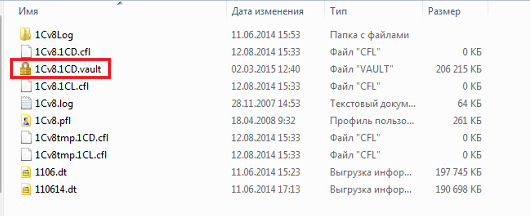
Вирус тупо менял расширения файлов на некий «vault». И даже, если , то ни к чему это не приводило. Документы уже были повреждены. Слышали про такой? Тогда он был в новинку и ни один антивирь его еще не знал.
Я и мой напарник возились с этой хренью более 3-х часов, но всё, что удалось сделать — восстановить порядка 30% файлов. Было потрачено куча нервов и использования куча программ для восстановления поврежденных файлов, и восстановление из теневых копий чуть-чуть подсобило. Благо хоть большую часть самых важных документов удалось восстановить.
Но я к чему клоню? Лучше всегда делать резервное копирование системы и самых важных файлов и документов. Тогда за важные данные вы точно сможете не волноваться. Лучше всего эта тема раскрыта в потрясающем видеокурсе по резервному копированию . Всё разложено по полочкам, детально рассказано и понятно любой категории пользователей. Настоятельно рекомендую вам его посмотреть и применить все на себе.
Ну а на этом я нашу сегодняшнюю статью заканчиваю. Надеюсь, что вам она была полезна и интересна. Заходите еще в гости, чтобы не пропустить ничего интересного, и не забудьте подписаться на обновления. Ну а я с вами прощаюсь. Пока-пока!
С уважением, Дмитрий Костин
Штатный антивирус Защитник Windows не требует отдельных действий по его отключению при инсталляции в операционную систему стороннего антивируса. Автоматическое его отключение происходит не во всех 100% случаев, но в большинстве из них. Как автоматически отключается, так же Защитник сам и включается при удалении из Windows стороннего антивируса. Но бывают случаи, когда систему необходимо намеренно оставить без антивируса – и без стороннего, и без штатного. Например, временно для внесения определенных настроек в систему или установленное ПО. Бывают и такие случаи, что от защиты ПК необходимо отказаться полностью. Если компьютер не подключен к Интернету, нет смысла расходовать его ресурсы на работу антивируса. Как отключить Защитник Windows временно и полностью? В этом будем разбираться ниже.
1. Отключение Защитника в системах Windows 7 и 8.1
В Windows 7 и 8.1 избавиться от штатной антивирусной защиты проще, чем в актуальной версии системы 10. Все действия совершаются в окне приложения Защитника.
В Windows 7 в окне Защитника нужно нажать «Программы», затем выбрать «Параметры».
Для отключения Защитника на некоторое время в разделе параметров раскрываем вертикальную вкладку «Защита в реальном времени» и убираем галочку с опции защиты в реальном времени. Жмем «Сохранить» внизу окна.

Для отключения Защитника Windows полностью во вкладке «Администратор» снимаем галочку возле надписи «Использовать эту программу». Жмем «Сохранить».

Примерно такие же действия необходимо провести в системе Windows 8.1. В горизонтальной вкладке Защитника «Параметры» отключаем защиту в реальном времени и сохраняем внесенные изменения.

А для отключения штатного антивируса полностью в вертикальной вкладке «Администратор» снимаем галочку с надписи «Включить приложение». Сохраняем изменения.

После отключения Защитника полностью на экране появится уведомление об этом.

Включить Защитник обратно можно с помощью соответствующих ссылок в центре поддержки (в системном трее).

Альтернативный вариант – включение Защитника в панели управления. В разделе «Система и безопасность», в подразделе «Центр поддержки» необходимо нажать две кнопки «Включить сейчас», как указано на скриншоте.

2. Отключение защиты в реальном времени в системе Windows 10
В актуальной версии Windows 10 защита в реальном времени убирается только на время. Через 15 минут такая защита включается автоматически. В окне Защитника жмем «Параметры».

Попадем в раздел приложения «Параметры», где проводятся настройки Защитника. В их числе – переключатель активности защиты в реальном времени.

3. Полное отключение Защитника в Windows 10
Полное отключение Защитника Windows в версии 10 системы осуществляется в редакторе локальной групповой политики. В поле команды «Выполнить» или внутрисистемного поиска вводим:

Далее в окне слева раскрываем древовидную структуру «Конфигурации компьютера»: сначала «Административные шаблоны», затем – «Компоненты Windows», потом – «Endpoint Protection». Переходим в правую часть окна и двойным кликом открываем параметр «Выключить Endpoint Protection».

В открывшемся окошке параметра устанавливаем позицию «Включено». И применяем внесенные изменения.

После чего, как и в случае с системами Windows 7 и 8.1, на экране увидим сообщение о том, что Защитник отключен. Способ его включения обратный – для параметра «Выключить Endpoint Protection» необходимо установить позицию «Отключено» и применить настойки.
4. Утилита Win Updates Disabler
Утилита-твикер Win Updates Disabler – это один из многочисленных инструментов на рынке софта для решения вопроса с . В довесок к основной своей задаче утилита предлагает еще и некоторый сопутствующий функционал, в частности, отключение Защитника Windows полностью в пару кликов. Win Updates Disabler сама вносит необходимые изменения в редакторе групповой политики. Утилита простенькая, бесплатная, поддерживает русскоязычный интерфейс. С ее помощью отключить Защитник можно в системах Windows 7, 8.1 и 10. Для этого на первой вкладке необходимо убрать галочки с опций, которые не интересуют, а отметить только пункт отключения Защитника. Далее нажимаем кнопку «Применить сейчас».

После чего нужно перезагрузить компьютер.

Чтобы включить штатный антивирус, в окне утилиты необходимо снова убрать галочки с лишних опций и, перейдя на второю вкладку «Включить», активировать пункт включения Защитника. Как и при отключении, далее жмем «Применить сейчас» и соглашаемся на перезагрузку.

Отличного Вам дня!
Здравствуйте, Друзья! В этой статье разберемся как включить Защитник Windows 8 . Мы с вами уже рассмотрели и антивирус . С выходом Windows 8, Microsoft отказалась от разработки Microsoft Security Essentials и весь его функционал перенесла в Защитник Windows 8. Последний идет в комплекте с операционной системой. При установке сторонних антивирусных средств защитник отключается. При удалении стороннего антивируса он должен включаться. Включается защитник Windows 8 не всегда. И часто такие проблемы бывают с компьютерами или ноутбуками с предустановленной Windows 8. Там обычно устанавливается пробная версия какого-либо антивируса, а защитник отключается. Как включить Защитник Windows 8 разберем ниже.
Открываем Центр Поддержки
Кликаем левой кнопкой по значку в области уведомлений и жмем по ссылочке Открыть центр поддержки
Так же Центр поддержки можно открыть поиском из меню Пуск

Раскрываем при необходимости вкладку Безопасность и жмем любую кнопку Включить сейчас

У меня сразу запускается Защитник Windows 8. Он у вас может быть не обновлен. Жмете Обновить, ждете и защита от вирусов у вас работает.
Использование Защитника Windows 8
В отличие от Microsoft Security Essentials в защитнике Windows 8 нельзя настроить частоту и тип проверки (полная или быстра). Мне кажется быстрая проверка выполняется каждый день при простое компьютера. Обновляется защитник тоже автоматом. Нам остается лишь запускать при необходимости:
- Особую проверку (Выборочную) (например или )
- Полную проверку (запускаю при неадекватной работе компьютера)

По умолчанию у меня включен Базовый уровень участия в программе MAPS (Microsoft Active Protection Service). Чтобы более активно помогать Microsoft в борьбе с вредоносным кодом в Параметрах > MAPS выбираю Расширенный уровень участия и жму «Сохранить изменения».

Для больше надежности на вкладке «Параметры» в разделе «Подробно» устанавливаю дополнительно две галочки:
- Проверять съемные носители;
Чтобы при полной проверке сразу сканировались все подключенные устройства и создавалась точка восстановления для возможного отката

В исключения ничего не заношу.
Закрепляем Защитник Windows 8 на начальном экране
Для удобства можно закрепить Защитник на начальном экране (в ). Открываем меню Пуск, пишем «защитник». На найденном элементе «защитник Windows » жмем правой кнопкой и выбираем «На начальный экран »